錄完在手機,備份到自己的雲端。
Google Drive、iCloud 雲碟,選你習慣的位置。設定完成後,每支錄完自動備份,狀態在 App 裡看得到。
Google DriveiCloud Drive
一次選擇一種備份位置,使用你的雲端容量;App 開啟且有網路時上傳。
 SSVRS for iOS
給每天親手包貨的你
SSVRS · iPhone 出貨錄影用 iPhone 掃單錄影,把包貨過程留下來。客人問起,搜單號,就能一起看那一箱。
免費版每天可錄 3 支 · 不限次數可訂閱 Pro
多包台?看看 Windows 版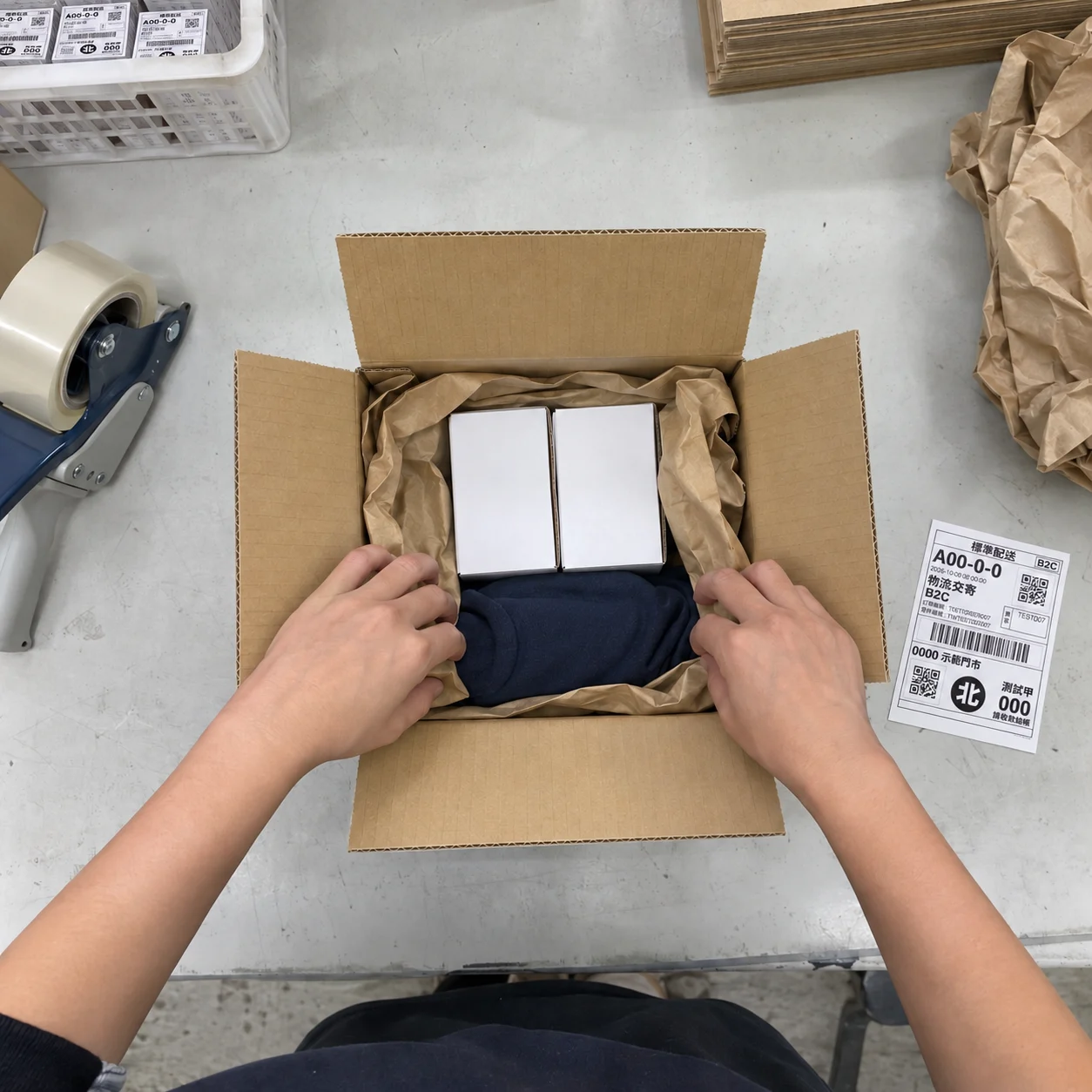
“收到了,但好像少了一件?”
單號對上,畫面找到了
TEST0007.mp401 — 直接看 App 怎麼做
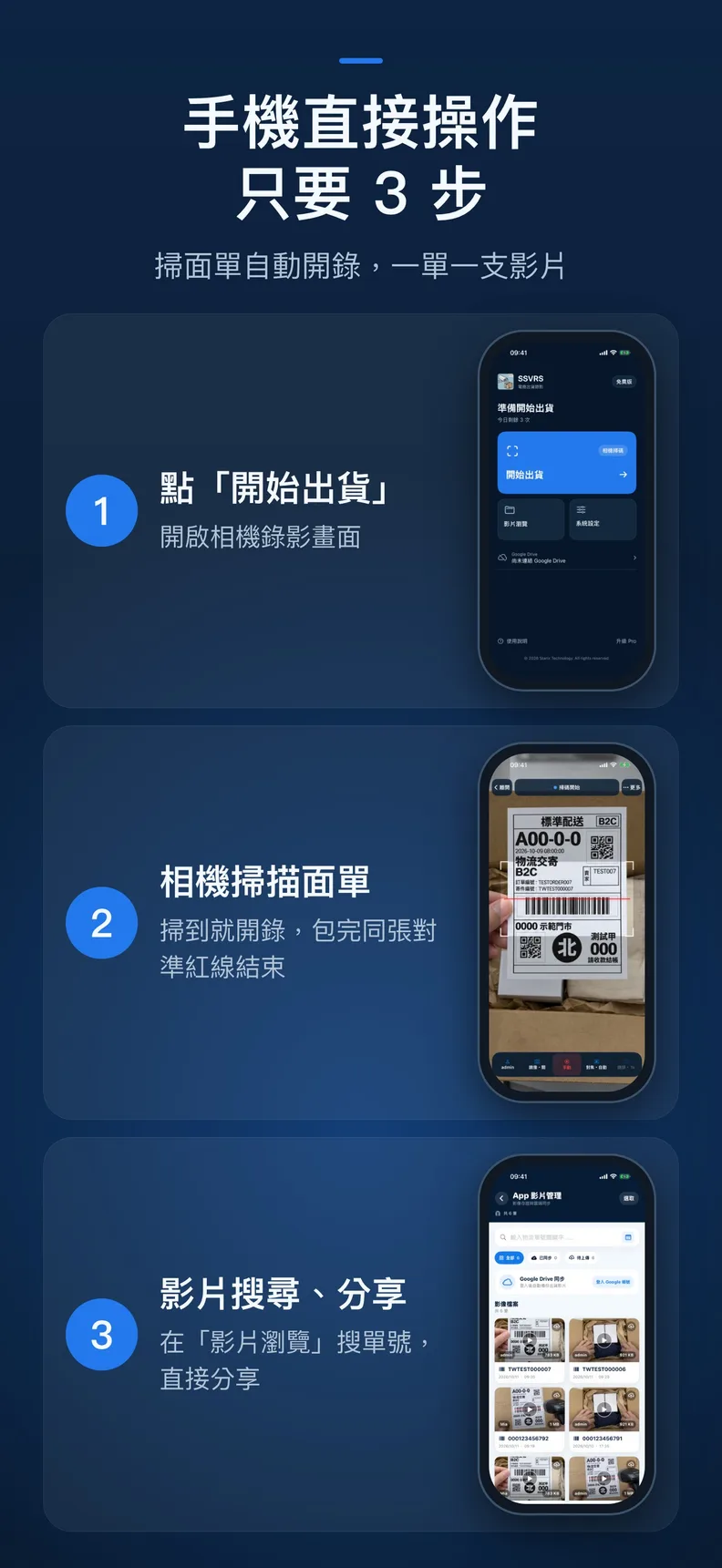
從「這箱裝了什麼?」到找到影片、完成下一筆錄影,29 秒看懂。
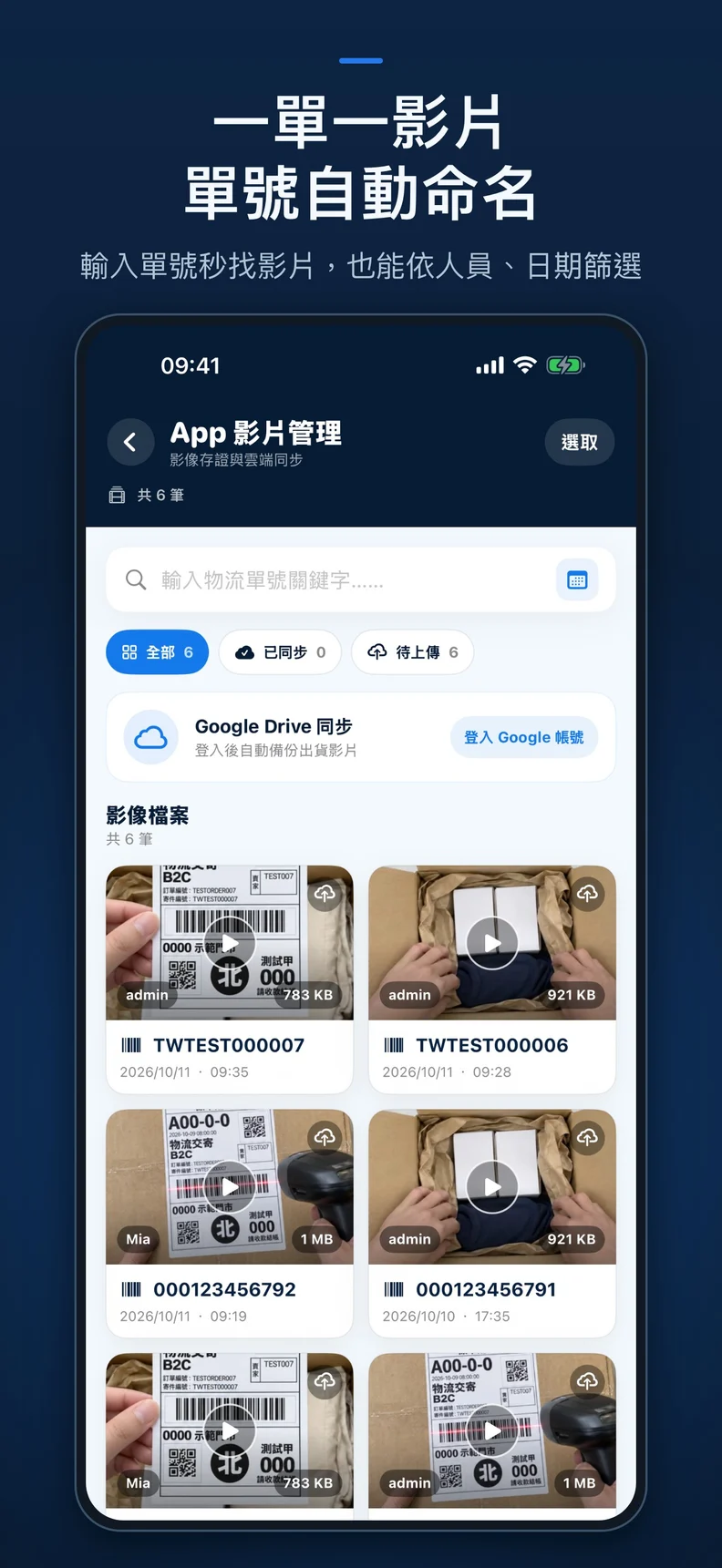
先看一箱商品,三天後收到詢問;在影片庫輸入單號,找到對應影片。接著示範掃面單開始錄影、日期與單號浮水印、按停止保存、分享,以及設定自動備份。免費版每天可錄 3 支,Pro 訂閱取消每日次數限制。
02 — 真正累的,常常是出貨之後
相簿裡每一箱都長得差不多。當對方問起,光靠「我記得」很難把事情說清楚。
用 SSVRS 留下紀錄可試 007、006 或 admin;下方是互動情境示範。
1 筆相符紀錄
03 — 手機架好,就從下一箱開始
從錄下第一箱,到回覆第一則詢問,操作就在你的 iPhone 裡。
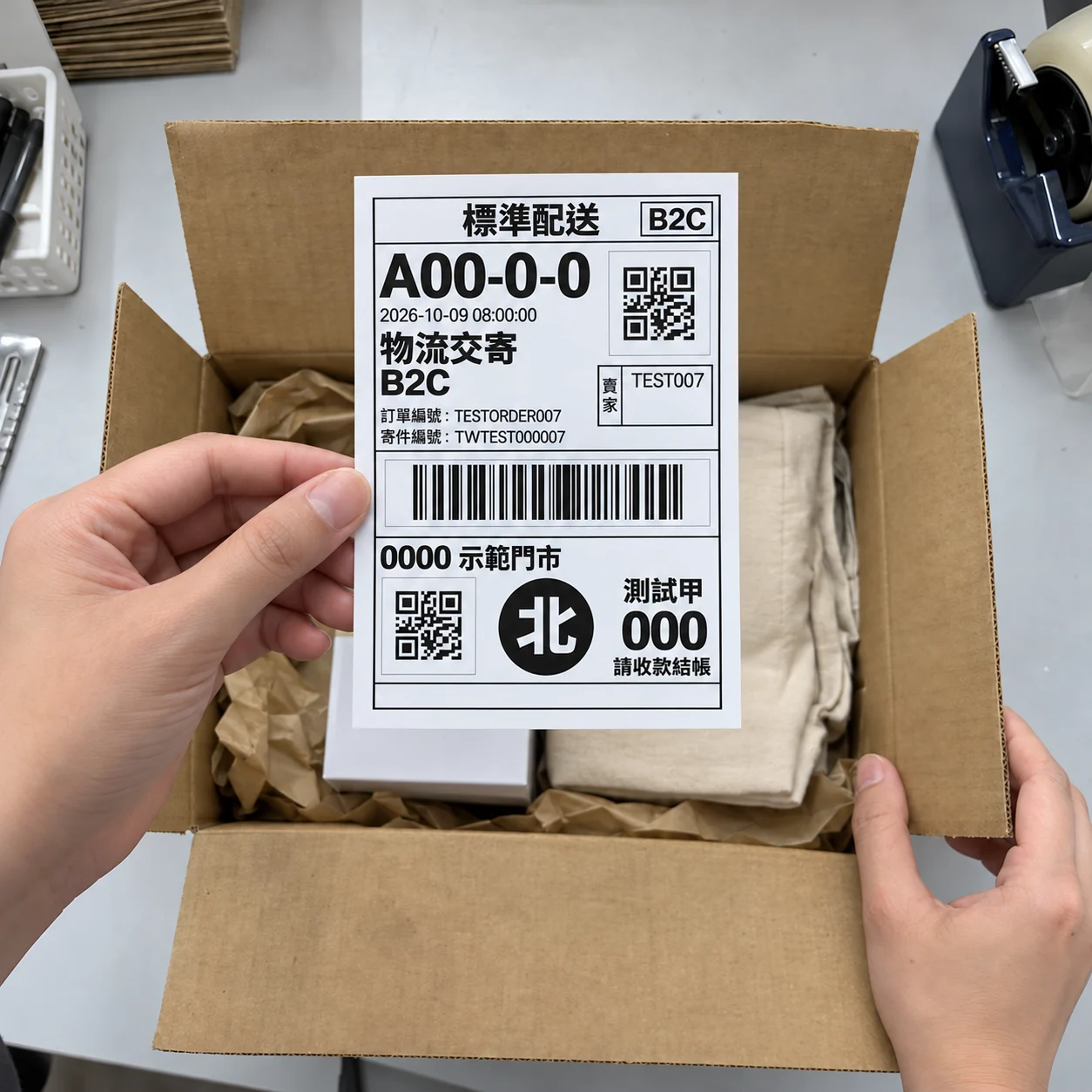
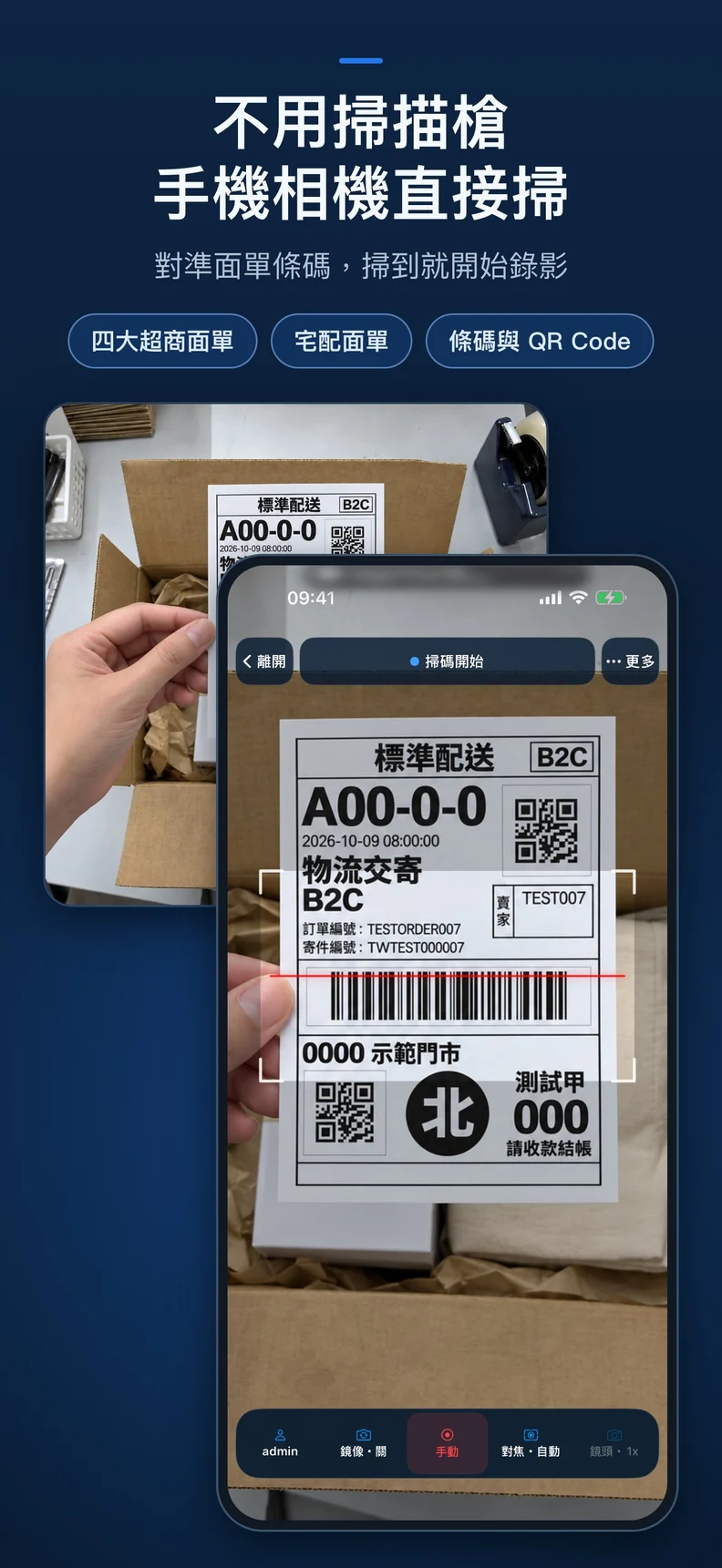
進入「開始出貨」,把物流條碼對準相機。辨識成功,App 自動開始錄影。
用 iPhone 就能開始;也可依包貨習慣搭配掃描槍。
Google Drive、iCloud 雲碟,選你習慣的位置。設定完成後,每支錄完自動備份,狀態在 App 裡看得到。
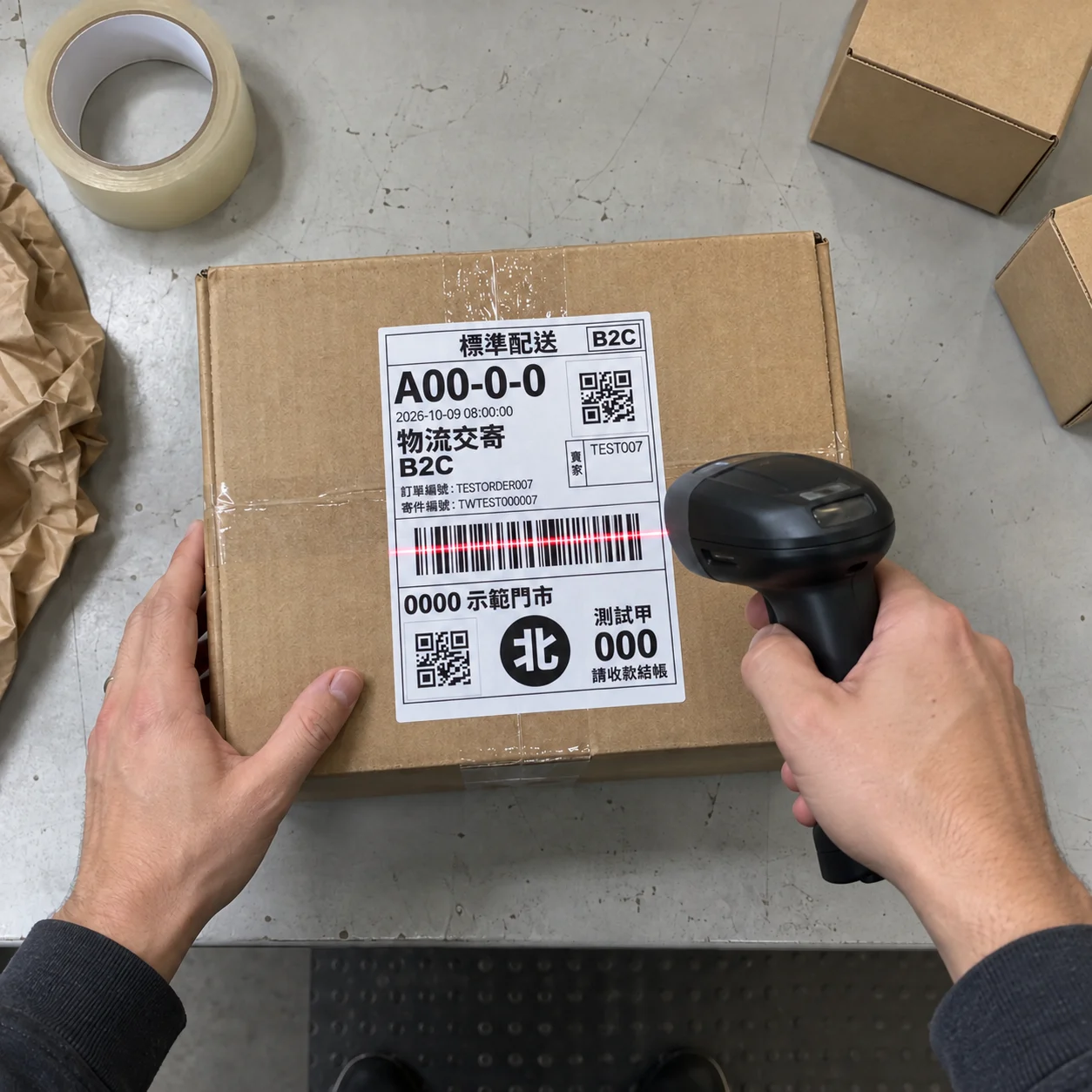
用支架把鏡頭朝向包貨桌,讓商品、箱子與面單都進入畫面。已有無線掃描槍,也能接著用。
支架、掃描槍需另備;選購前可先向我們確認適合的款式。04 — 先從你的日常出貨試起
免費版和 Pro 的功能相同;Pro 取消每天的錄影次數限制。
免費版
Pro 訂閱PRO
免費錄影額度每日更新,剩餘支數可在 App 查看。Pro 自動續訂,可在 Apple 帳號的訂閱設定取消。實際價格依 App 內顯示。
05 — 生意變大,包台也跟著升級
選擇你的包台數,找到適合目前規模的方向。
iPhone 架上支架,適合個人賣家、工作室與機動錄影。有多角度或揀貨稽核需求,也可評估 Windows 版。
01Windows 多包台配置示意,非系統畫面
不用,iPhone 就能掃面單開始錄影。已有掃描槍或想搭配使用,歡迎先向我們確認適合的款式。
相機掃碼開啟時,錄影開始 8 秒後,將原面單移開,再把同張面單的條碼對準紅線停留約 1 秒,即可停止錄影。也可以直接按「停止」。確認影片已儲存,再開始下一筆。
請讓商品、箱子與面單都在鏡頭內,並保持 App 開啟,不要切換到其他 App。影片只保留畫面,不收音。
每份 Pro 訂閱同時限一台裝置錄影。若有多人、多包台同時出貨的需求,建議看看 Windows 版,或先與我們聊聊適合的方案。
支援 iPhone 與 iPad,目前沒有 Android 版。下載前請到 App Store 確認你的裝置是否適用。
影片會保留在手機,也可選擇 Google Drive 或 iCloud 雲碟備份到自己的空間。備份時請保持 App 開啟、有網路,並確認雲端空間足夠。
SSVRS 電商出貨錄影 · 在 App Store 搜尋 SSVRS
前往 App Store 下載免費版每天可錄 3 支 · 不限次數可訂閱 Pro